¿Cansado de estar a caballo entre Steam, GOG y otros launchers? Playnite te permite unificar toda tu biblioteca de juegos de PC en una sola interfaz desde plataformas oficiales hasta lo… menos oficial. Este software gratuito y de código abierto no solo hace mas fácil la gestión de tus títulos, sino que también ofrece amplias opciones de personalización, temas y extensiones para que adaptes la interfaz a tu gusto. En este post veremos qué es Playnite, cuáles son sus funciones principales, un poco de su historia y, finalmente, un tutorial paso a paso para que aproveches al máximo todo lo que ofrece.
¿Qué es Playnite y para qué sirve?
Playnite es una aplicación gratuita y de código abierto que unifica todas tus bibliotecas de juegos de PC en un solo lugar, evitando tener que abrir múltiples launchers como Steam, Epic Games, GOG, Origin o Ubisoft Connect. Más allá de la organización, ofrece una interfaz personalizable, soporte para emuladores, carátulas e información online, y una comunidad activa que crea addons y temas para enriquecer la experiencia. Con Playnite, tu colección no solo se centraliza, sino que se adapta al estilo que tu quieras.
Características Principales
- Unificación de plataformas: integra tus juegos de Steam, Epic Games, GOG, Ubisoft Connect, Battle.net, Xbox Game Pass y otros launchers en una sola biblioteca, incluso los de dudosa procedencia que tienes instalados localmente en tu PC.
- Soporte para emuladores: compatibilidad con la mayoría de emuladores.
- Tiempo de juego: registra las horas jugadas en cualquier título, incluidos los emulados o los instalados localmente.
- Interfaz totalmente personalizable: aplica temas visuales y rediseños completos.
- Modo de pantalla completa: ideal para setups estilo consola y con soporte total para mandos (estilo Big Picture de Steam).
- Metadatos automáticos e integración con IGDB: descarga portadas, géneros, descripciones y otra información útil para todos tus juegos, ya sea un juego local o de algún launcher.
- Addons: la funcionalidad se puede ampliar con complementos y extensiones.
- Modo portátil y open source: tienes la opción de ejecutar Playnite desde un USB sin necesidad de instalar nada en tu PC, además es completamente gratuito y de código abierto bajo licencia MIT.
- Organización avanzada de la biblioteca: crea filtros, etiquetas, colecciones personalizadas y copias de seguridad para mantener todo bajo control.
- Rápido y ligero: consume pocos recursos y mantiene un rendimiento ágil incluso con bibliotecas extensas.
- Privacidad y seguridad: toda la información de tu biblioteca se guarda localmente, sin depender de servidores externos ni comprometer tus datos.
Historia y evolucion de Playnite
Playnite nació como un proyecto personal del desarrollador checo Josef Němec, quien en 2016 comenzó a trabajar en la idea de unificar en una sola aplicación las bibliotecas de videojuegos dispersas entre distintas plataformas de PC. Su primera versión pública apareció en 2017 y la propuesta pronto llamó la atención por ser gratuita y de código abierto. Esto fue lo que facilitó que empezara a construirse una comunidad activa en torno al proyecto.
Con el paso del tiempo, Playnite fue evolucionando gracias a las aportaciones de esa comunidad y al apoyo directo de jugadores que respaldaron a Němec a través de Patreon. El software pasó de tener únicamente unas pocas bibliotecas a convertirse en un centro de gestión casi universal, incorporando también emuladores y plataformas posteriores como Epic Games Store o Game Pass. Hoy en día, Playnite sigue desarrollándose con actualizaciones frecuentes, consolidándose como uno de los proyectos más representativos de la escena open source en torno a la organización y preservación del videojuego en PC.
Si quieres saber mas información sobre su historia y evolución puedes visitar su patreon, su subreddit, el repositorio oficial en GitHub o su pagina oficial.
Cómo usar Playnite: Tutorial básico
En esta sección aprenderás los pasos esenciales para empezar a usar Playnite y aprovechar al máximo tu biblioteca de juegos. Este tutorial te ayudara a empezar a que centralices y gestiones tus juegos de manera sencilla y eficiente.
Descarga e instalación
Primero hay que ir a la página oficial y descargar el instalador. Al ejecutarlo, pedirá la ruta de instalación y dará la opción de hacerlo de forma portable, es decir, en una carpeta que se pueda mover a otro PC. En este caso, elegimos la instalación portable.
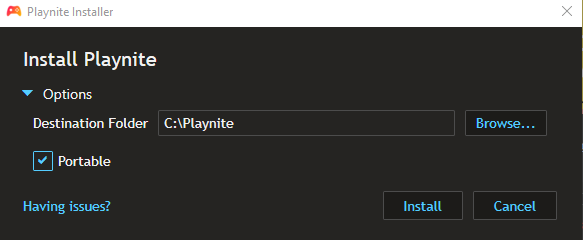
Una vez el proceso de instalación finalice, se nos abrirá un asistente para hacer una primera configuración antes de iniciar el programa.
Configuración básica
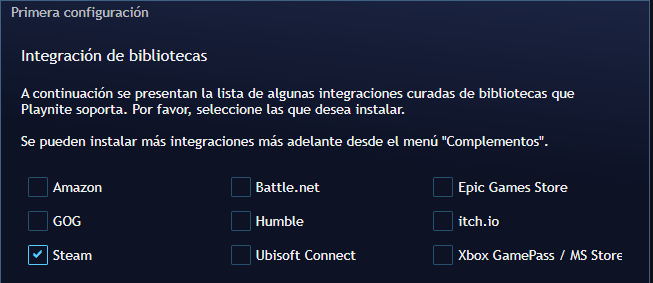
En esta primera configuración nos permitirá integrar algunas de las bibliotecas que queramos, nosotros de momento elegiremos Steam y mas adelante veremos como integrar mas. Esto es muy sencillo, seleccionamos Steam de la lista que nos dan y en la pantalla siguiente nos logeamos.
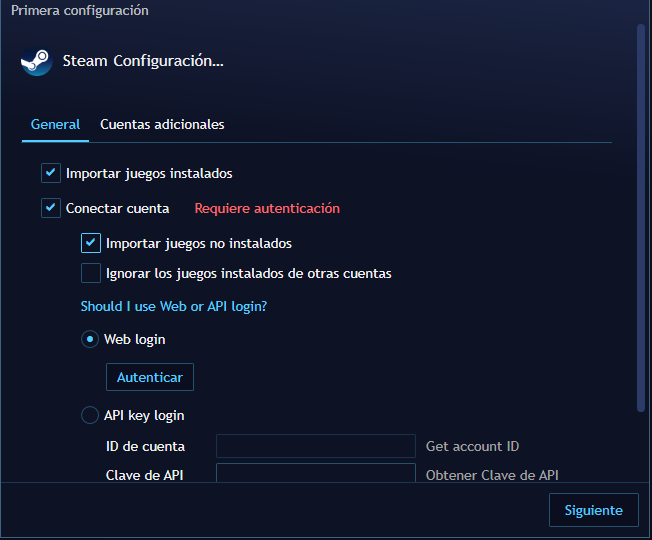
En nuestro caso seleccionamos autenticarnos via Web Login y seleccionamos también la opción de importar juegos no instalados.
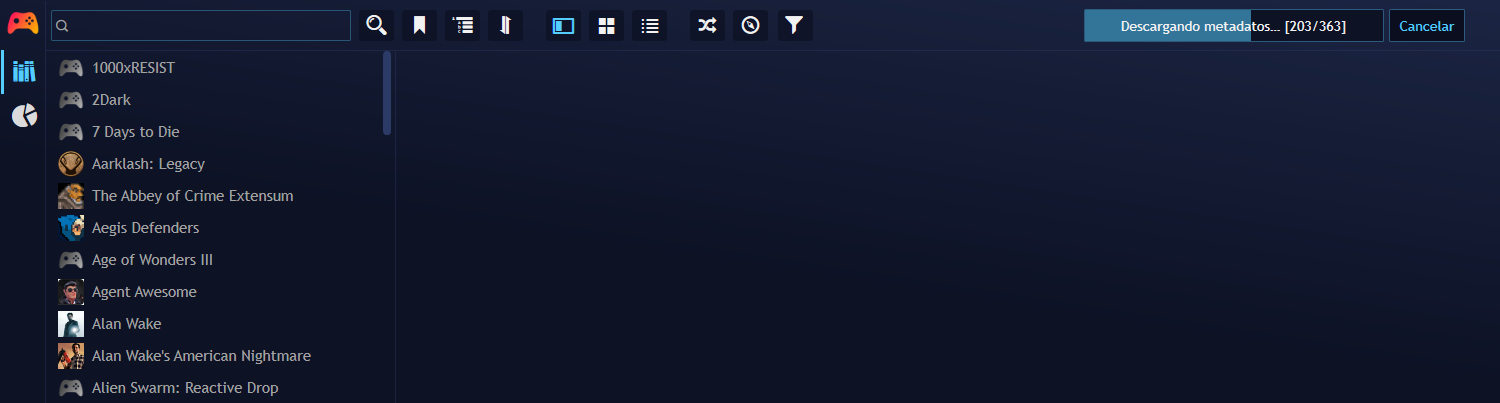
Una vez autenticado le damos a siguiente, el asistente finalizara y nos llevara a la ventana principal del programa. En dicha pantalla veremos como los juegos las bibliotecas que hayamos seleccionado antes se están importando.
Lo siguiente será realizar la configuración general del programa, para ello nos dirigimos al icono del mando en la esquina superior izquierda y vamos al menú configuración.
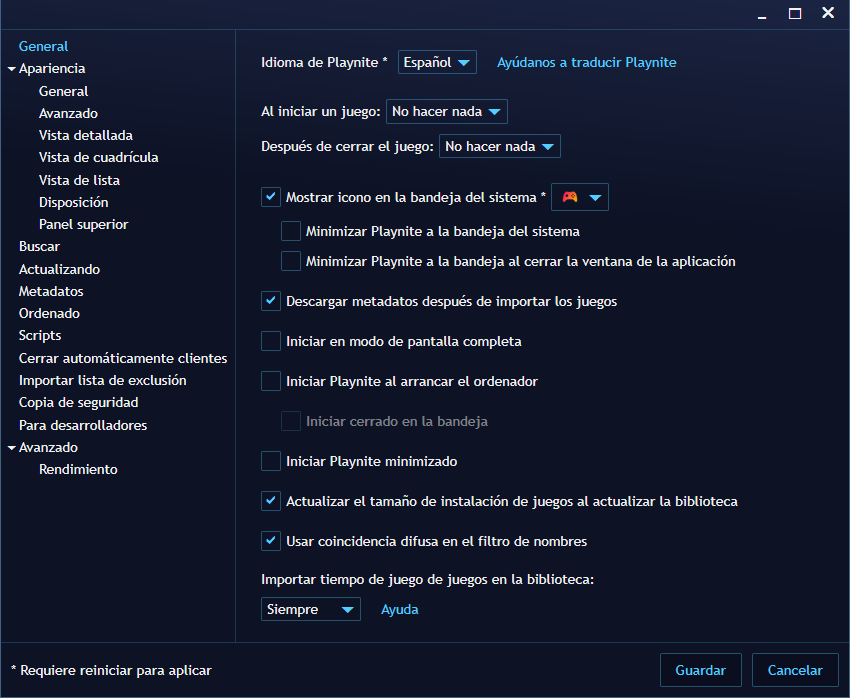
Dejamos la configuración tal como aparece en la imagen anterior: idioma, opciones sobre cómo actúa el programa al abrir o cerrar un juego y si debe iniciarse automáticamente, entre otros. Estos ajustes definen el comportamiento básico del software y, con ellos aplicados, ya queda listo para usarse normalmente.
Integración con cuentas y plataformas
Para integrar otra plataforma, en este caso GOG (el proceso es igual para las demás), primero hay que añadir su complemento. Para ello entramos en el menú superior izquierdo, seleccionamos Complementos, luego en «Navegar → Bibliotecas», y desde ahí se busca e instala el complemento.
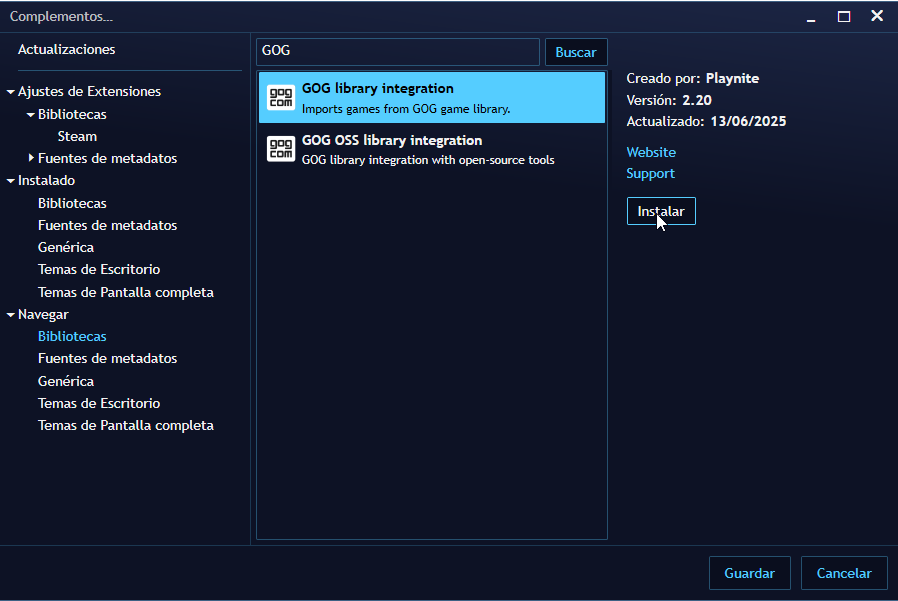
Una vez instalado nos vamos nuevamente al icono del mando de arriba a la izquierda y a «Biblioteca → Configurar Integraciones». Seleccionamos la plataforma que acabos de añadir y nos autenticamos.
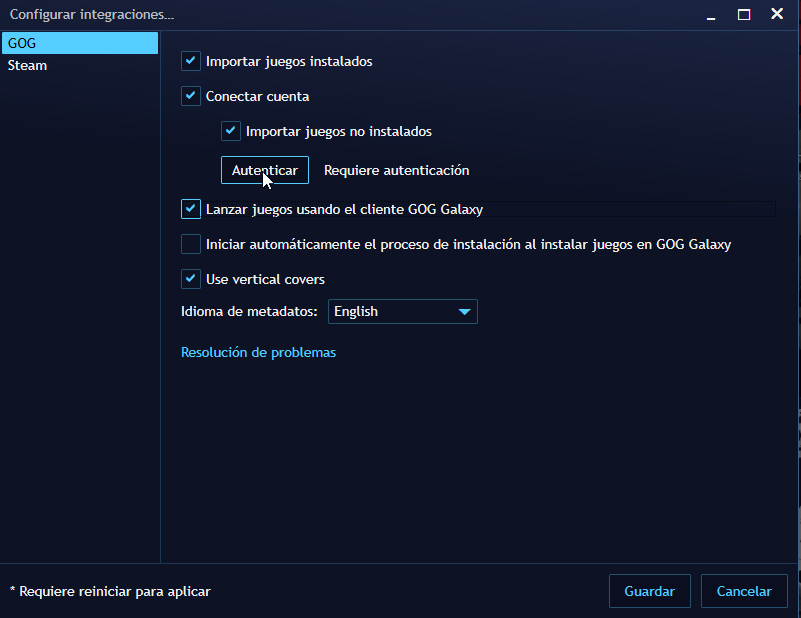
Una vez autenticados, reiniciamos el programa y vemos que los juegos se empiezan a importar a Playnite.
Añadir juegos locales
Ahora vamos a ver como añadir juegos que tengas instalados localmente en tu PC. Para ello nos vamos al menú superior y luego «Agregar juego → Escanear automáticamente». Se nos abrirá una ventana donde elegiremos la ruta donde este instalado el juego.
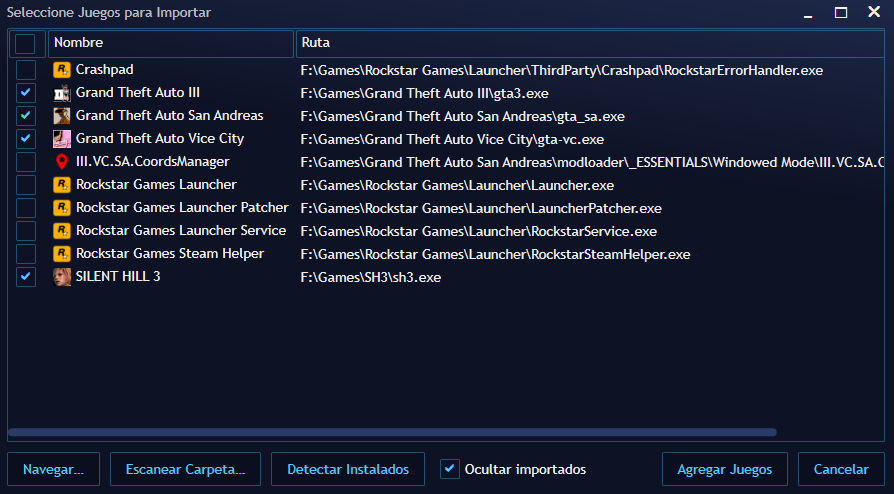
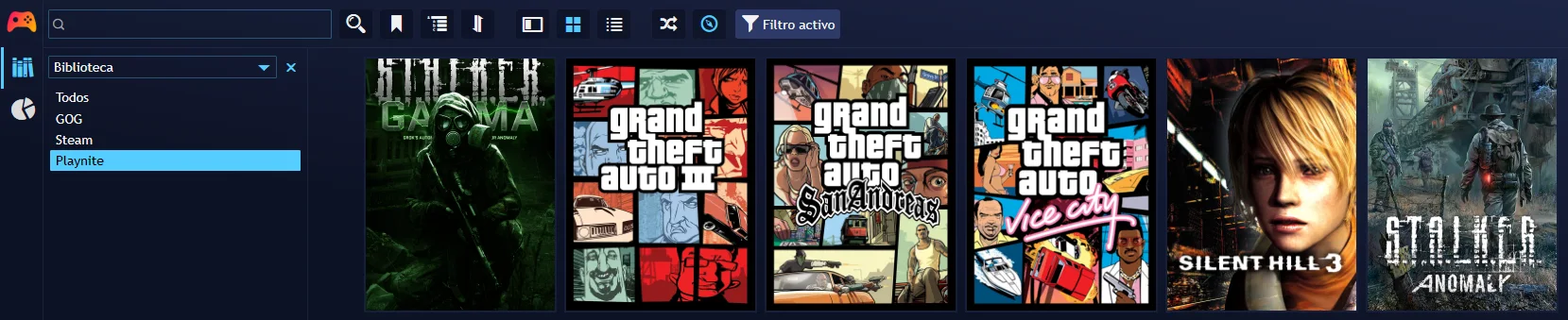
En dicha ventana seleccionamos los juegos que queremos (cuidado que detecta todos los .exe y no son todo juegos en si) y le damos a agregar juegos. Estos juegos aparecerán en la biblioteca llamada Playnite.
Añadir Juegos Emulados
Lo siguiente que haremos será añadir juegos emulados. Primero deberemos añadir los emuladores, para ello nos vamos al menú superior, «biblioteca → configurar emuladores». Nos saldrá una ventana donde le daremos a Importar y en la siguiente elegimos Escanear Carpeta, donde seleccionaremos la carpeta donde tengamos los emuladores instalados.
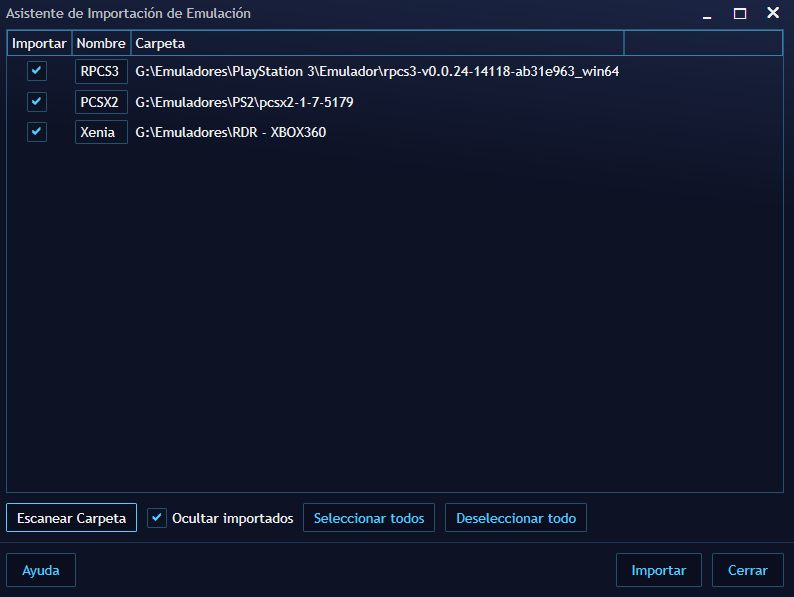
Cuando termine, seleccionamos los emuladores y le damos a importar. Después de esto ya tendremos los emuladores integrados en Playnite.
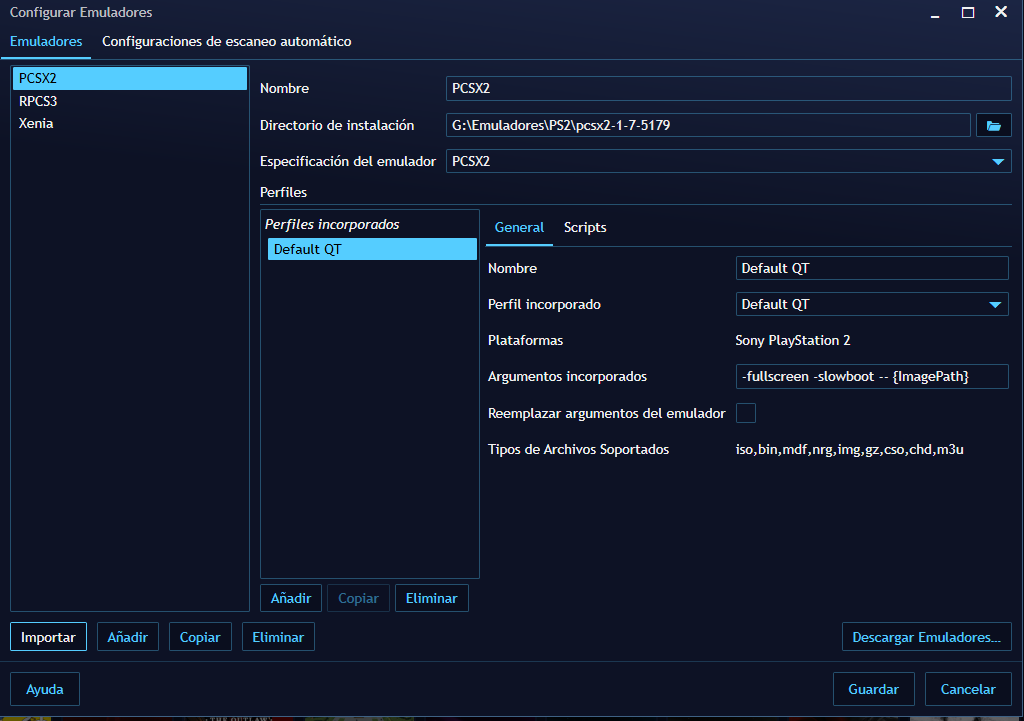
Ahora Playnite ya sabe donde están los emuladores, es hora de decirle donde están los juegos. Para ello nos vamos al menú superior, «Agregar Juego → Juego Emulado». En dicha ventana crearemos un escáner para que Playnite localice los juegos dándole a añadir escáner.
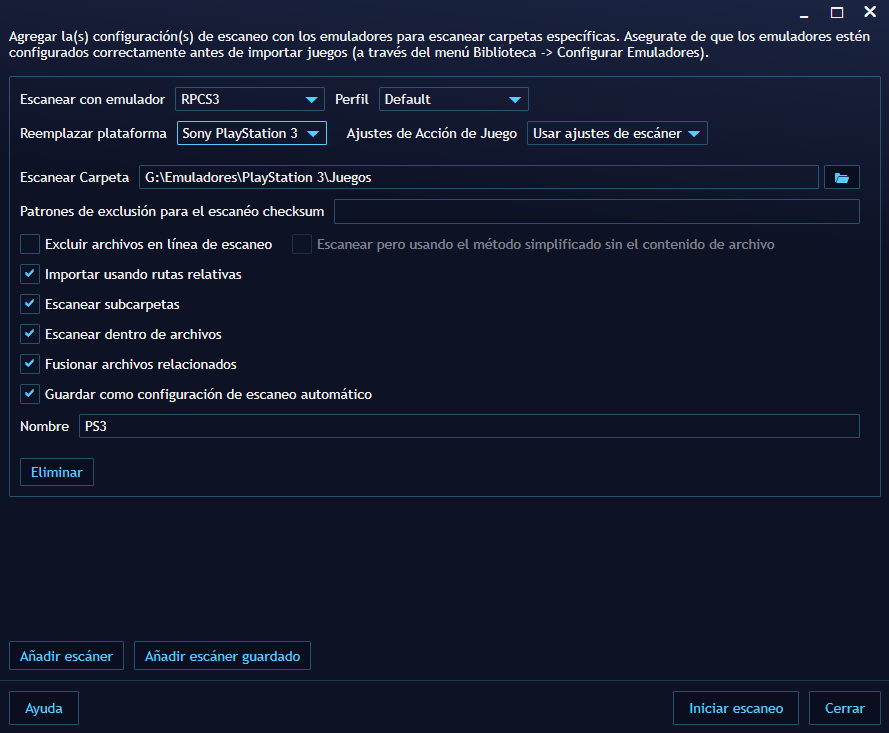
Lo dejamos como se aprecia en la anterior imagen: seleccionamos el emulador, el perfil, elegimos la plataforma, la carpeta donde están los juegos y seleccionamos la opción que dice Guardar como configuración de escaneo automático y le damos un nombre. Esto ultimo es para que se escanee esa carpeta de manera automática por si añades juegos en un futuro.
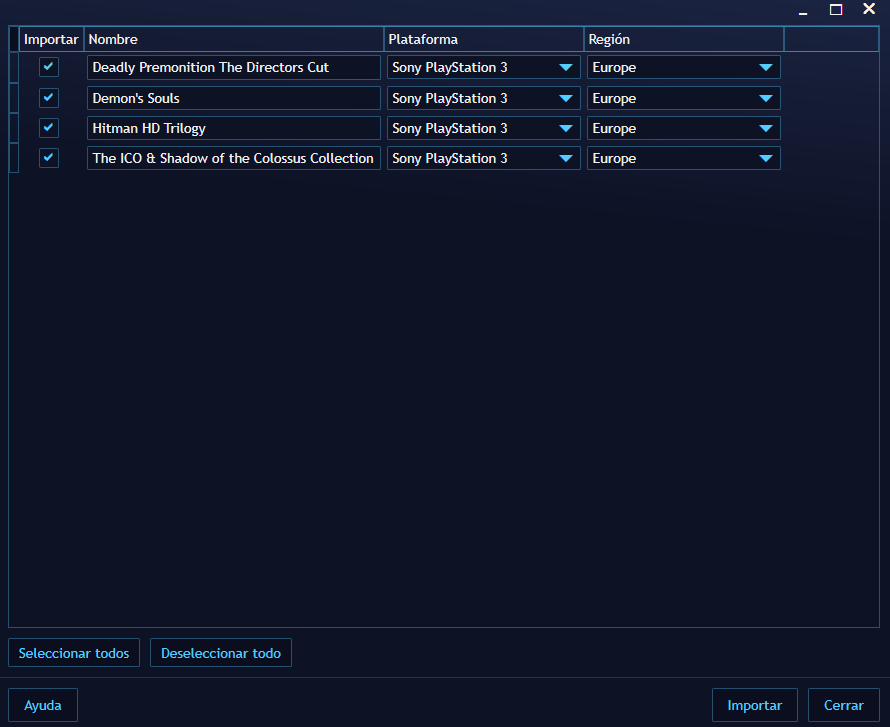
Una vez termine nos dará una lista de los juegos que ha encontrado y le daremos a importar. Después de esto veremos nuestros juegos emulados por plataforma.
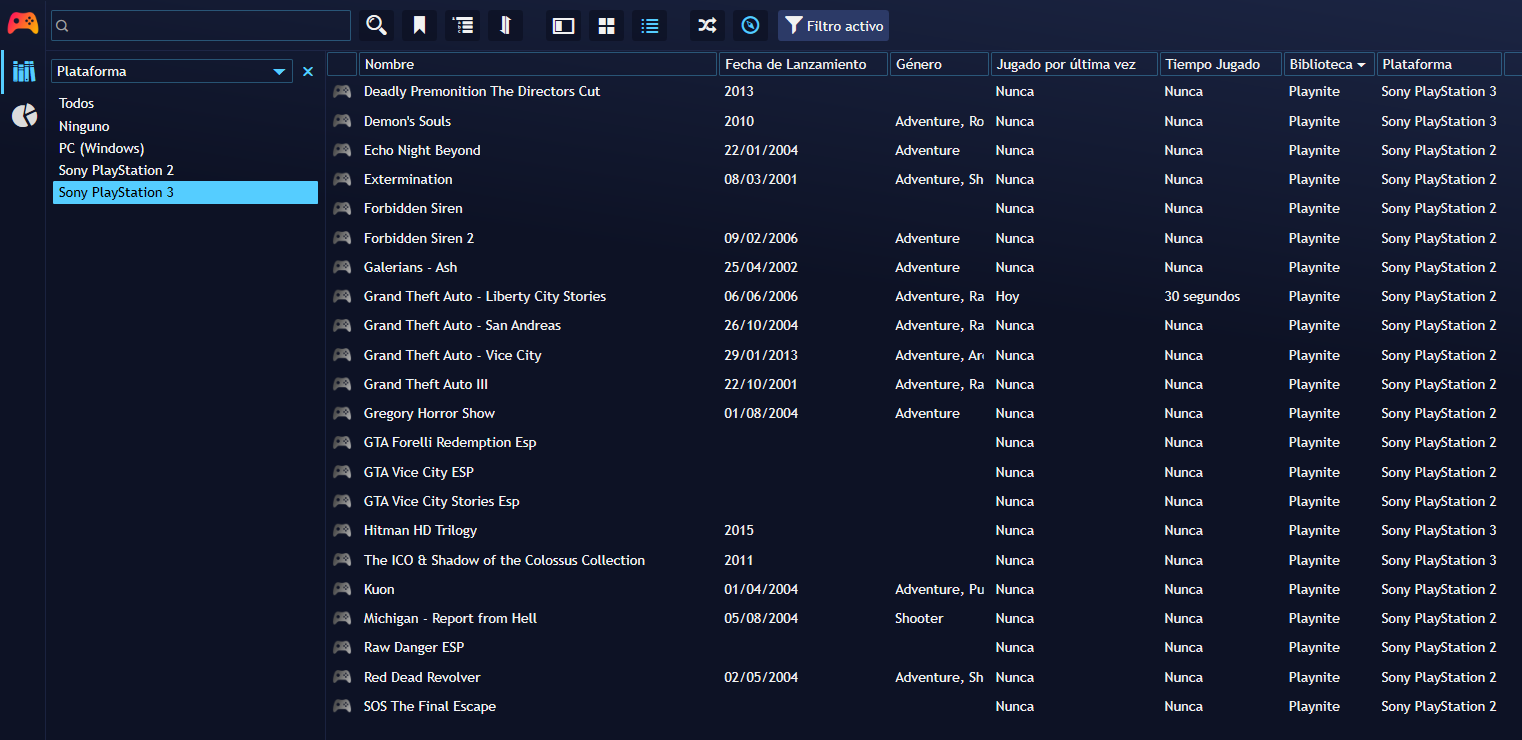
Pues estos son los pasos para añadir los emuladores, nosotros lo hemos hecho solo con una plataforma pero el proceso es igual para las demás.
Personalización
¿Quieres cambiar de tema y añadirle otro aspecto? Hay muchos temas disponibles en Playnite. Para ello solo tiene ir al menú superior, e ir a complementos.
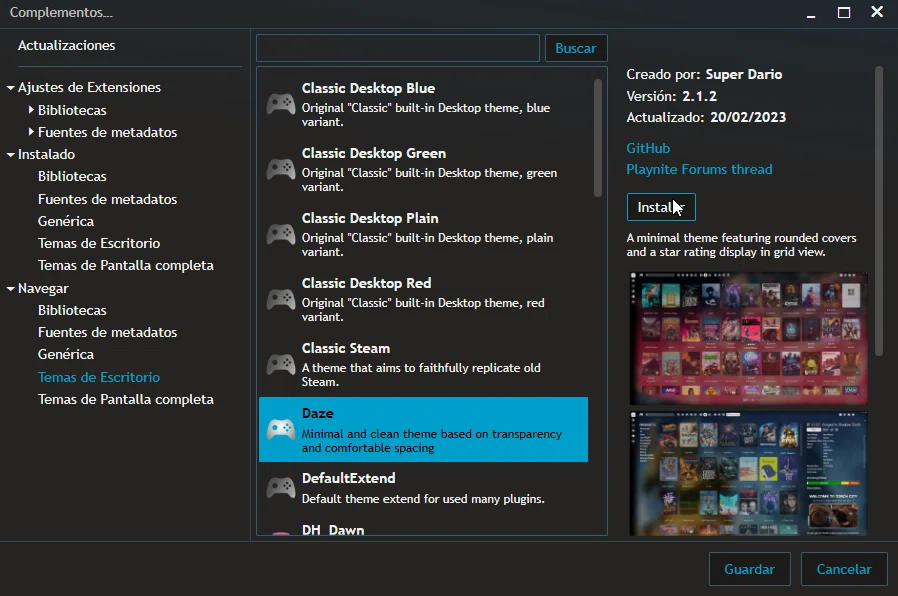
En dicha venta, en la sección de Navegar, veras que puedes instalar temas para cuando use Playnite en modo escritorio o en pantalla completa. Solo deberás seleccionar un e instalarlo.
Lo que hemos visto es solo una parte de lo que ofrece Playnite. También incluye funciones como el modo a pantalla completa, edición de metadatos de los juegos, panel de estadísticas y muchas otras opciones más. Si quieres saber mas y descubrir todas las posibilidades de Playnite para a sacarle el máximo provecho a tu biblioteca, visita la documentación oficial o su wiki en GitHub.
Conclusión: Por Qué Playnite es Imprescindible
Como has visto Playnite es mucho más que un simple launcher: es una herramienta que transforma la forma en la que gestionas tu biblioteca de juegos en PC. Su enfoque open source, su capacidad de integración con múltiples plataformas y su alto nivel de personalización lo convierten en una opción ideal. Si estás cansado de tener tus juegos dispersos en distintos launchers, Playnite es la solución perfecta para unificar tu experiencia gaming en un solo lugar.
Explora más sobre el mundo del gaming en ZonaPCera. Descubre los mejores videojuegos para PC, optimiza tu experiencia con guías de hardware, encuentra el software ideal y mejora tu setup con los mejores periféricos.
«¿Crees que existe el alma, hacker? Descubrámoslo juntos.» – SHODAN (System Shock)