¿Quieres conocer cada detalle y rincón de tu PC gamer? CPU-Z es una herramienta imprescindible para cualquiera que quiera saber exactamente qué componentes tiene su equipo y si está configurado de la manera correcta. En esta guía completa te explicamos paso a paso cómo usar CPU-Z para descubrir toda la información sobre tu procesador, memoria RAM, placa base y mucho más. Ya sea que busques optimizar tu setup, hacer overclock o simplemente conocer más a fondo tu máquina, con CPU-Z tendrás el conocimiento total sobre los componentes de tu PC.
¿Qué es CPU-Z y qué características tiene?
CPU-Z es un programa gratuito de diagnóstico de hardware desarrollado por CPUID. Desde su lanzamiento en 2001, se ha convertido en una de las herramientas más populares para identificar los componentes de un PC, mostrando información detallada, precisa y fiable. Su interfaz sencilla, organizada por pestañas, permite acceder fácilmente a datos técnicos que sin este programa solo están al alcance de profesionales. Entre sus principales características destacan:
- Detección automática de hardware: identifica procesadores Intel y AMD, además de placas base, memoria RAM y GPU.
- Benchmark integrado: permite medir el rendimiento, y comparar tus resultados con los de otros usuarios.
- Soporte para overclocking: muestra frecuencias, voltajes y multiplicadores en tiempo real, ideal para quienes buscan exprimir al máximo su hardware.
- Exportación de datos: genera completos informes en texto, HTML o capturas de pantalla para compartir o guardar.
- Actualizaciones constantes.
- Herramientas extra: incluye pruebas de estrés para verificar estabilidad y una función de validación online de resultados.
Una de las cualidades que mejor definen a CPU-Z es su ligereza y fiabilidad. Ocupa apenas unos pocos megabytes (alrededor de 4 MB), es completamente portable y no incluye publicidad ni software no deseado. A diferencia de otros programas, CPU-Z ofrece información técnica clara y detallada con una simplicidad que lo ha convertido en la herramienta imprescindible.
¿Por qué es imprescindible CPU-Z en un PC gamer?
CPU-Z facilita comprobar especificaciones reales que afectan al rendimiento y que serían tediosas de verificar de otra forma, por lo que es ideal para confirmar que todo funciona correctamente. Estas son cinco funciones útiles más allá de identificar tu PC:
- Confirmar si el XMP/EXPO está activado: En la pestaña Memory, revisa DRAM Frequency. Por ejemplo una RAM DDR4 3200 MHz debería mostrar 1600 MHz; si no coincide, el perfil XMP/EXPO no está activo y debes habilitarlo en la BIOS.
- Detectar hardware falso: Aunque no infalible, CPU-Z permite comparar frecuencias, nombre de chip y fabricante con los datos oficiales. Si no coinciden, puede ser señal de falsificación.
- Comprobar que se usa dual channel: En la pestaña Memory, en el apartado “Channel #”, debe aparecer Dual (o 2 x 64-bit). Si un módulo está en una ranura incorrecta, el sistema funcionará en Single Channel, lo que reduce el rendimiento bastante.
- Ejecutar un benchmark rápido y compararlo online: En Bench, ejecuta CPU Single/Multi Thread y en unos 30 segundos tendrás resultados. Súbelos al validador de CPU-Z para obtener un diagnóstico rápido.
- Exportar la configuración completa: En Tools, permite generar un .html o un .TXT con voltajes, frecuencias, timings, BIOS y SPD. Útil para compartirlo en foros para obtener ayuda precisa.
CPU-Z destaca en tareas prácticas como verificar estabilidad tras un montaje, detectar bajones en juegos o generar reportes técnicos. Con apenas 2 MB, sin instalación y sin riesgos, es perfecto para asegurar que tu PC rinde al 100%.
Todas las pestañas de CPU-Z explicadas
CPU-Z presenta toda la información de nuestro equipo en siete pestañas simples y bien estructuradas, cada una enfocada en un componente clave del sistema. A continuación, vemos qué encontraremos en cada una, qué significa cada dato y cómo podemos aprovechar esa información para optimizar el rendimiento de nuestro PC gamer.
CPU
Esta es la pestaña de inicio de CPU-Z, desde aquí puedes obtener una visión rápida y detallada de tu procesador, incluyendo su frecuencia, núcleos, voltajes y características técnicas. A continuación, vamos a ver el significado de todos y cada uno de los puntos que aparecen en esta pestaña, para que sepas exactamente qué información te está mostrando.

Processor
- Name: el nombre comercial del procesador.
- Code Name: el nombre interno de la arquitectura de la CPU.
- Max TDP: la potencia térmica máxima que debe disipar la refrigeración.
- Package: el tipo de socket del procesador.
- Technology: el proceso de fabricación en nanómetros, la litografía usada.
- Core Voltage: el voltaje actual que esta recibiendo la CPU.
- Specification: la descripción completa del procesador, es el nombre completo dado por el fabricante.
- Family: Identificador técnico de la familia de la CPU.
- Model: el modelo interno dentro de esa familia.
- Stepping: la revisión o versión de fabricación del chip.
- Ext. Family: la familia extendida para identificar generaciones modernas.
- Ext. Model: el modelo extendido para diferenciar variaciones actuales.
- Revision: la revisión del silicio con pequeñas mejoras o correcciones.
- Instructions: las extensiones de instrucciones compatibles.
Clocks (Core #0)
- Core Speed: la velocidad actual del primer núcleo.
- Multiplier: el factor que multiplica la base para generar la frecuencia.
- Bus Speed: la frecuencia base de la CPU.
- Rated FSB: la versión efectiva del antiguo bus frontal (solo para CPUs antiguas).
Cache
- L1 Data: la caché L1 dedicada a datos.
- L1 Inst.: la caché L1 dedicada a instrucciones.
- Level 2: la caché L2, más grande que la L1 y de velocidad intermedia.
- Level 3: la caché L3, la mayor y normalmente compartida entre núcleos.
Sección inferior
- Selection: permite elegir qué procesador ver (en caso de tener varios).
- Cores: el número total de núcleos físicos del procesador.
- Threads: el número total de hilos disponibles.
Mainboard
Esta es la pestaña que te muestra toda la información sobre nuestra placa base. Aquí podremos consultar el modelo, fabricante, chipset, versión de BIOS y otros datos clave de nuestro sistema. A continuación, veremos cada uno de los puntos para saber exactamente qué significa cada dato.

Motherboard
- Manufacturer: el fabricante de la placa base.
- Model: el modelo exacto de la placa base, y su versión.
- Bus Specs: especificaciones del bus PCI-Express de la placa y compatibilidad con CPU y RAM.
- Chipset: fabricante, arquitectura y revisión del chipset de la placa base.
- Southbridge: fabricante, modelo de chipset y revisión del southbridge de la placa base.
- LPCIO: fabricante y modelo del controlador de periféricos de bajo consumo que supervisa sensores de temperatura, ventiladores y voltajes.
BIOS
- Brand: marca o fabricante del BIOS.
- Version: número de versión del BIOS instalado.
- Date: fecha de publicación de la versión del BIOS.
- CPU Microcode: versión del microcódigo de la CPU que asegura compatibilidad y correcciones de seguridad.
Graphic Interface
- Bus: tipo de interfaz que conecta la GPU a la placa base.
- Current Link Width: número de carriles PCIe que la GPU está usando actualmente.
- Max. Supported: número máximo de carriles que soporta la ranura PCIe.
- Current Link Speed: velocidad efectiva actual de la conexión PCIe entre GPU y placa base.
- Max. Supported: velocidad máxima de la interfaz PCIe que soporta la placa base para la GPU.
Memory
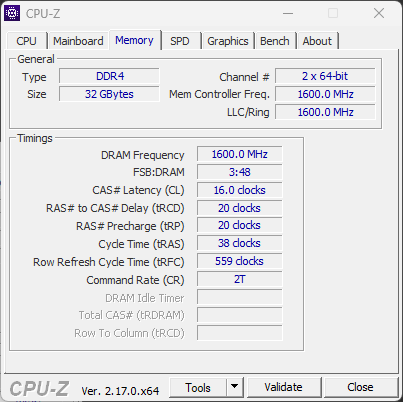
En esta pestaña se concentra toda la información sobre la memoria RAM del equipo. Podremos ver el tamaño total, tipo, canales, frecuencia y latencias. Más abajo, desglosaremos cada campo.
General
- Type: tipo de memoria RAM instalada (DDR3, DDR4, DDR5, etc.).
- Channel #: el número de canales activos. Saber si esta funcionando en Single, Dual (2×64-bit) o Quad Chanel.
- Size: la cantidad total de RAM instalada.
- Memory Controller Frequency: la frecuencia a la que trabaja el controlador de memoria dentro de la CPU.
- LLC / Ring: frecuencia del «ring bus» o caché de último nivel, que interconecta núcleos, caché y controlador de memoria.
Timings
- DRAM Frequency: frecuencia real de la RAM en MHz (recuerda que DDR multiplica ×2 para la frecuencia efectiva).
- FSB:DRAM: la relación entre el bus de sistema y la memoria (útil en plataformas antiguas).
- CAS# Latency (CL): el tiempo que tarda la RAM en entregar el primer dato tras recibir una petición.
- RAS# to CAS# Delay (tRCD): tiempo entre activar una fila (RAS) y acceder a una columna (CAS).
- RAS# Precharge (tRP): tiempo necesario para cerrar una fila antes de abrir otra.
- Cycle Time (tRAS): tiempo mínimo que una fila debe permanecer abierta antes de cerrarse.
- Row Refresh Cycle Time (tRFC): tiempo requerido para refrescar una fila completa de memoria.
- Command Rate (CR): número de ciclos necesarios para que un comando sea aceptado (1T = más rápido, 2T = más estable).
- DRAM Idle Timer: tiempo que una fila permanece abierta cuando no se usa antes de cerrarse automáticamente.
- Total CAS# (tRDRAM): latencia total del acceso calculada sumando los timings más relevantes.
- Row to Column (tRCD): duplicado del parámetro tRCD. Es el tiempo entre seleccionar fila y acceder a la columna.
SPD
La pestaña SPD (Serial Presence Detect) te permite inspeccionar los detalles específicos de cada módulo de RAM instalado. Vamos a ver todos los puntos para que sepamos el significado de la información de cada módulo.

Memory Slot Selection
- Slot #1 (desplegable): selector para escoger el slot de la memoria RAM de la placa que deseemos ver.
- Module Size: capacidad del módulo RAM instalado en ese slot.
- Max Bandwidth: velocidad máxima estándar soportada por ese módulo. Nos indica tanto la cantidad de datos que puede transmitir en un ciclo, como la frecuencia.
- SPD Ext.: indica la extensión del perfil de memoria que incluye el módulo RAM, XMP en Intel o EXPO en AMD.
- Module Manuf.: el fabricante del módulo de memoria.
- Week/Year: semana y año en el que se fabricó el módulo RAM.
- DRAM Manuf.: empresa que fabricó los chips de memoria dentro del módulo.
- Ranks: número de «rangos» de memoria (single-rank o dual-rank).
- Part Number: modelo exacto del módulo RAM, útil para identificar especificaciones y velocidad.
- Correction: indica si el módulo tiene ECC (corrección de errores) o no.
- Serial Number: número de serie único del módulo para identificación.
- Registered: indica si la memoria es “Registered” (normal en servidores) o “Unbuffered/UDIMM” (normal en PCs).
Timings Table
- JEDEC #16: perfil estándar básico con frecuencia baja/media, totalmente seguro y compatible.
- JEDEC #17: perfil JEDEC intermedio con frecuencia algo mayor, también 100% estable y estándar.
- JEDEC #18: perfil JEDEC más alto dentro de las configuraciones oficiales, mantiene voltaje y estabilidad.
- XMP-3200: perfil de alto rendimiento que aplica overclock automático para alcanzar la velocidad máxima anunciada (3200 MHz) usando más voltaje y timings ajustados.
- Frequency: las velocidades (MHz) soportadas para cada perfil JEDEC y el perfil XMP.
- CAS# Latency: valor CL requerido para esa frecuencia en cada perfil.
- RAS# to CAS#: tiempo entre activar una fila y acceder a una columna (tRCD), según cada perfil.
- RAS# Precharge: tiempo para cerrar una fila antes de abrir otra (tRP), según cada perfil.
- tRAS: tiempo mínimo que la fila debe permanecer abierta, según cada perfil.
- tRC: tiempo total necesario entre abrir una fila y poder abrir otra (tRAS + tRP), según cada perfil.
- Command Rate: ciclos de reloj para ejecutar un comando (1T o 2T) en cada perfil.
- Voltage: indica el voltaje que usa cada perfil; los JEDEC emplean el voltaje estándar de la memoria (1.2 V en DDR4, 1.1 V en DDR5), mientras que los perfiles XMP/EXPO suelen usar un voltaje más alto.
Graphics
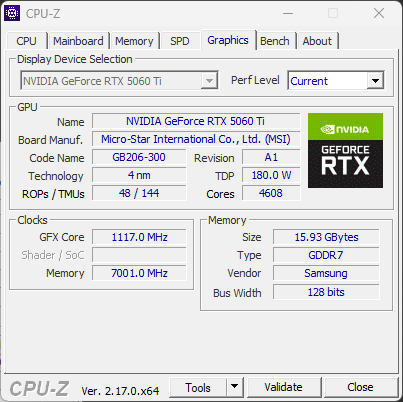
Aquí se muestra toda la información relacionada con tu tarjeta gráfica. Podrás ver modelo, memoria, versión de drivers y frecuencias. A continuación desglosaremos cada dato para que comprender qué significa.
Display Device Selection
- Desplegable de GPU: permite seleccionar la tarjeta gráfica instalada para ver su información.
- Perf Level: indica el nivel de rendimiento o estado de energía actual.
GPU
- Name: nombre comercial de la tarjeta gráfica detectada.
- Board Manuf.: fabricante del modelo específico de la GPU.
- Code Name: nombre interno de la arquitectura de la GPU.
- Revision: versión o revisión del chip gráfico.
- Technology: tamaño de fabricación del chip en nanómetros (nm).
- TDP: consumo máximo de la GPU en condiciones de carga completa.
- ROPs / TMUs: número de unidades de rasterizado y unidades de texturas disponibles.
- Cores: cantidad de núcleos o shaders (CUDA cores, Stream processors, etc.).
Clocks
- GFX Core: frecuencia actual del núcleo gráfico.
- Shader / SoC: frecuencia de los shaders (en Nvidia) o del SoC / Compute Units según arquitectura.
- Memory: frecuencia efectiva de la memoria gráfica (VRAM).
Memory
- Size: cantidad total de VRAM disponible en la GPU.
- Type: tipo de memoria gráfica (GDDR5, GDDR6, GDDR6X…).
- Vendor: fabricante de los chips de memoria (Micron, Samsung, Hynix…).
- Bus Width: ancho del bus de memoria en bits, que determina el ancho de banda disponible.
Bench
La pestaña Bench sirve para ejecutar pruebas de rendimiento rápidas de tu CPU. Aquí podrás medir la velocidad en single y multi-thread, y comparar tus resultados con otros sistemas online.

En CPU Single Thread se mide el rendimiento por núcleo. This Processor muestra tu puntuación y Reference permite compararla con otros modelos. Sirve para valorar tareas que dependen de un solo hilo, como juegos o apps ligeras.
En CPU Multi Thread se evalúa el rendimiento total usando todos los hilos. This Processor muestra la puntuación combinada, útil para valorar trabajos pesados como renderizado, compresión o edición de vídeo.
El menú Benchmark elige la prueba; Run on define si se ejecuta en todos los nucleos; Multi Thread Ratio muestra la relación entre ambos. Bench CPU ejecuta el test, Stress CPU comprueba estabilidad bajo carga, y Submit and Compare compara tus resultados online.
El desplegable This Processor permite elegir qué CPU del sistema usar (si hay más de uno), y Reference selecciona un procesador para comparar. Permite ver rápidamente cómo rinde tu CPU frente a modelos conocidos.
About
La pestaña About reúne información sobre la versión de CPU-Z, sus desarrolladores y algunos detalles legales. Aunque más simple, también tiene campos útiles que conviene conocer.

En About CPU-Z se muestra la información básica del programa: Version indica la versión instalada, Author muestra el desarrollador (CPUID) y Infos and last Updates at www.cpuid.com señala la web oficial donde consultar cambios y actualizaciones.
La seccion central con el logo de CPUID, CPU-Z explica que CPU-Z es un software gratuito basado en el SDK de CPUID, y añade Validation By CPU-Z Validator, indicando que los resultados de tus pruebas pueden validarse públicamente.
En Windows Version aparecen los datos del sistema operativo: Microsoft Windows 11 Professional (x64), versión 25H2, Build 26200.7171 y DirectX 12.0. Esto sirve para identificar exactamente qué versión de Windows y qué API gráfica estamos usando.
En Tools tienes accesos rápidos a diferentes herramientas: Clocks muestra frecuencias en tiempo real, Save Report (.TXT) genera un informe completo, Timers prueba temporizadores del sistema, Validation envía tus resultados al validador oficial, Driver Update busca drivers, y Validation Statistics permite ver estadísticas de validaciones.
En Other Versions aparecen los iconos de Windows ARM64 y Android, indicando que CPU-Z también ofrece versiones específicas para otros sistemas y que pueden descargarse según la plataforma que utilices.
Herramientas de CPU-Z
CPU-Z no solo es útil para ver las características de tu CPU y memoria, sino que también ofrece varias herramientas adicionales que te permiten analizar frecuencias, guardar información del sistema, exportar BIOS y GPU, e incluso realizar benchmarks. En esta sección vamos a repasar de manera sencilla cada una de estas funciones, para que aproveches al máximo todo lo que CPU-Z tiene para ofrecer.
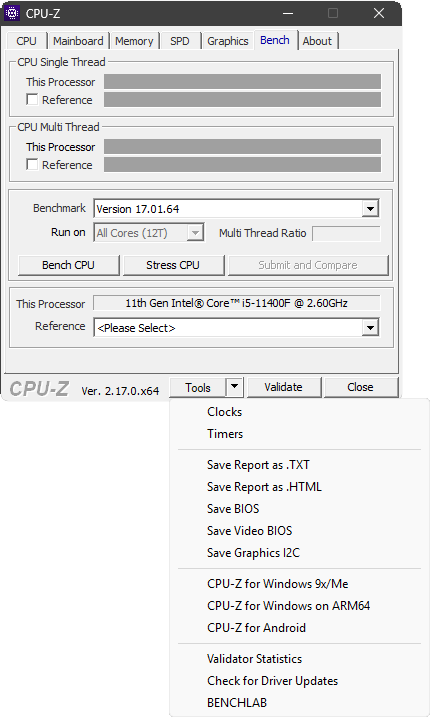
- Clocks: muestra las frecuencias en tiempo real de la CPU, memoria y buses del sistema.
- Timers: permite ver y medir temporizadores internos de la CPU y memoria.
- Save Report as .TXT: guarda toda la información del sistema en un archivo de texto plano.
- Save Report as .HTML: guarda la información en un archivo HTML.
- Save BIOS: permite exportar la BIOS de la placa base a un archivo.
- Save Video BIOS: exporta la BIOS de la tarjeta gráfica.
- Save Graphics I2C: guarda información de los chips de memoria y sensores de la GPU usando el bus I2C.
- Validator Statistics: muestra estadísticas si envías tu sistema al validador online de CPU-Z para comparar hardware.
- Check for Drivers Update: revisa si hay actualizaciones disponibles para los drivers detectados por CPU-Z.
- BENCHLAB: acceso a la herramienta de benchmark de CPU-Z para medir el rendimiento de la CPU y comparar resultados.
Conclusión: CPU-Z no es una herramienta, es tu ventaja competitiva
En definitiva, CPU-Z es una herramienta sencilla pero muy poderosa que todo gamer debería tener en su PC. Gracias a ella puedes conocer a fondo los componentes de tu PC, comprobar si todo funciona como debería y obtener la información que necesitas para sacar el máximo rendimiento de tu equipo. Ya sea antes de hacer overclock, cambiar piezas o simplemente por curiosidad, CPU-Z te permite tener el control total sobre tu hardware y entender mejor tu ordenador.
Explora más sobre el mundo del gaming en ZonaPCera. Descubre los mejores videojuegos para PC, optimiza tu experiencia con guías de hardware, encuentra el software ideal y mejora tu setup con los mejores periféricos.
«¿Crees que existe el alma, hacker? Descubrámoslo juntos.» – SHODAN (System Shock)