

¿Tu ordenador hace más ruido o se calienta demasiado? El polvo acumulado en su interior puede estar afectando su rendimiento y aumentando el riesgo de averías. Limpiar tu PC de sobremesa es una tarea sencilla que mejora su funcionamiento y prolonga su vida útil. En esta guía te explicamos paso a paso cómo mantener y limpiar tu equipo de manera segura.
¿Por Qué Es Importante Limpiar tu PC?
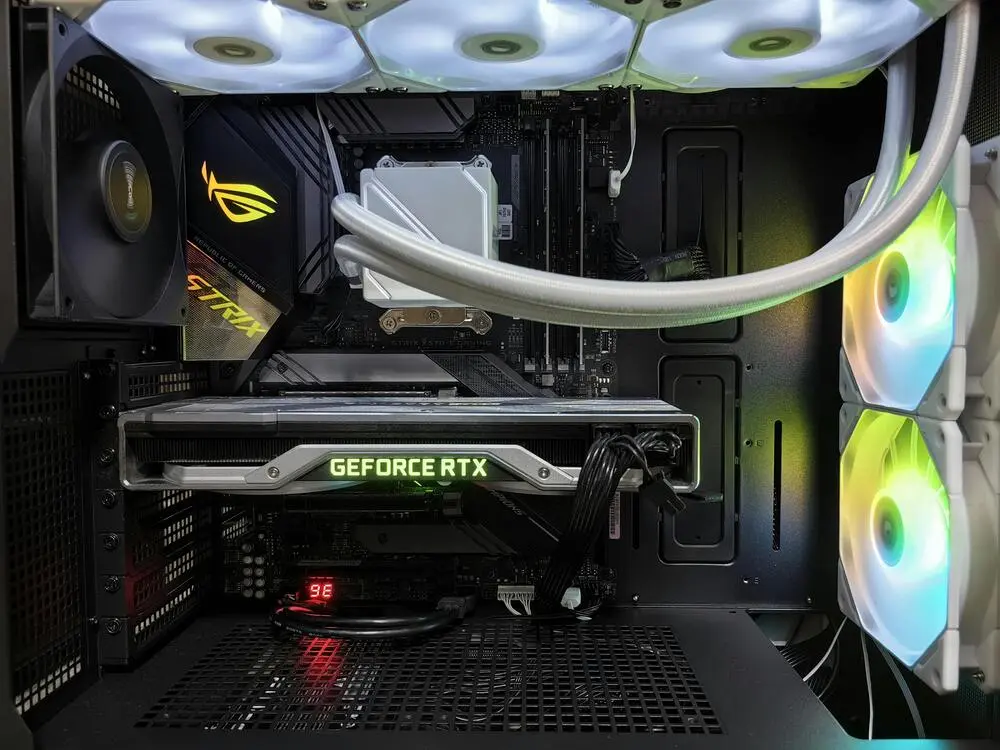
El polvo se acumula en los ventiladores, disipadores y otros componentes, bloqueando el flujo de aire y haciendo que el ordenador trabaje más de lo necesario. Esto provoca sobrecalentamiento, reduce el rendimiento, aumenta el ruido de los ventiladores e incluso puede dañar componentes. Además, el sistema puede volverse lento o apagarse inesperadamente. Por eso, una limpieza regular cada 6 a 12 meses es fundamental: mantiene las temperaturas controladas, reduce el riesgo de averías y hace que tu PC funcione como el primer día. Una limpieza regular ofrece estos beneficios:
- Menor temperatura del equipo: Al eliminar el polvo que bloquea la ventilación, el PC se mantiene más fresco, evitando el sobrecalentamiento que puede dañar los componentes.
- Reducción del ruido de los ventiladores: Los ventiladores trabajan menos forzados y giran a menor velocidad, lo que hace que el equipo sea mucho más silencioso.
- Prevención de fallos en el hardware: Mantener limpio el interior evita que la suciedad cause daños en componentes clave como el procesador, la tarjeta gráfica o la placa base.
- Mejor rendimiento general: Con una temperatura controlada y componentes bien refrigerados, el sistema funciona de forma más fluida y estable.
Errores Comunes al Limpiar un PC (y Cómo Evitarlos)
Antes de ponerte a limpiar tu PC, es importante conocer algunos errores comunes que pueden complicar la tarea. Aquí van los más habituales y cómo evitarlos:
- Usar demasiada agua o líquidos: Un paño húmedo está bien para el exterior, pero dentro del PC no uses un paño empapado. Para los contactos, usa alcohol isopropílico con moderación.
- Usar una aspiradora: las aspiradoras generan electricidad estática, lo que puede dañar los componentes. Mejor quédate con el aire comprimido, que es seguro y efectivo.
- Limpiar con el PC encendido: Un descuido con el equipo encendido puede provocar un cortocircuito o daños graves. Siempre apaga y desenchufa.
- No descargar la electricidad estática: Tocar los componentes sin descargar la electricidad estática de tu cuerpo puede dañarlos. Usa una pulsera antiestática o toca una superficie metálica antes de empezar.
- Usar cepillos o trapos inadecuados: Algunos materiales sueltan pelusas o son demasiado duros. Siempre usa un paño de microfibra y brochas de cerdas suaves para evitar dejar residuos o rayar los componentes.
- Tocar directamente los chips o conectores: Aunque puede parecer inofensivo, tocar pines o circuitos puede dejar grasa o provocar descargas. Trata de manipular los componentes por los bordes.
Qué Necesitas para Limpiar tu PC
Para limpiar el interior de un ordenador de sobremesa, primero asegúrate de contar con las herramientas adecuadas. Aunque no es un procedimiento difícil ni exige conocimientos especializados, es crucial actuar con precaución y emplear los materiales correctos para proteger los componentes del equipo.
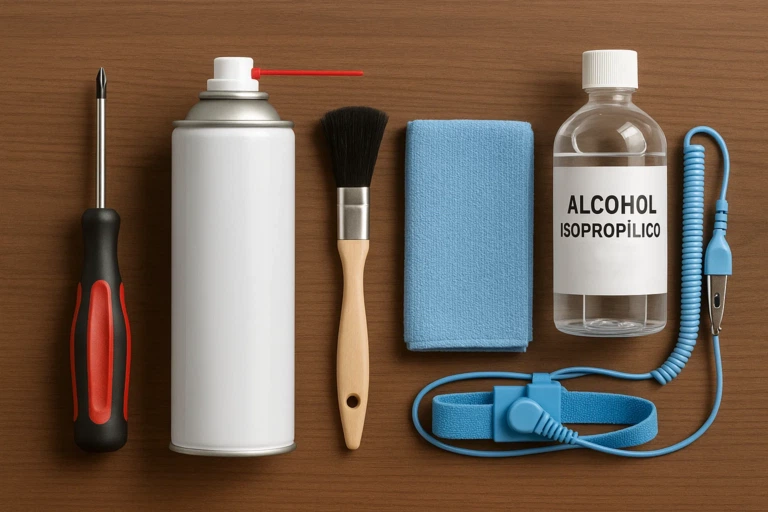
- Destornillador de estrella: La mayoría de las carcasas de PC se abren con destornillador de estrella.
- Aire comprimido: Es tu mejor aliado para quitar el polvo sin tocar los componentes delicados. Busca un bote de aire comprimido con una boquilla fina para mayor precisión.
- Pincel suave o brocha pequeña: un pincel es perfecto para quitar el polvo de esquinas o zonas donde el aire comprimido no llega del todo.
- Paño de microfibra: Un paño de microfibra, que no deje pelusas, para limpiar tanto el interior como el exterior del PC, eliminando el polvo acumulado, y también para limpiar la carcasa, el teclado y el monitor sin causar rayones.
- Alcohol isopropílico (opcional): utiliza el alcohol isopropílico si quieres limpiar contactos metálicos o manchas rebeldes, usa una solución al 70-90% aplicada con un paño, nunca directamente.
- Pulsera antiestática (recomendable): la pulsera antiestática ayuda a evitar descargas electrostáticas que podrían dañar los circuitos, aunque tocar una superficie metálica antes de empezar suele ser suficiente.
Paso a Paso: Cómo Limpiar tu PC
Ahora lo próximo será ponerte manos a la obra pero antes es importante apagar y desenchufar el PC antes de limpiarlo. Aquí va el paso a paso para dejar tu ordenador reluciente:
- 1. Prepara el Área de Trabajo: Elige una mesa limpia y bien iluminada. Toca una superficie metálica (como un marco de puerta) o usa una pulsera antiestática para evitar descargas que puedan dañar el PC.
- 2. Limpia el Exterior: Apaga y desenchufa la torre. Limpia el exterior con un paño de microfibra ligeramente húmedo. Si hay manchas rebeldes, usa un poco de alcohol isopropílico en el paño, nunca limpiadores agresivos.
- 3. Abre la Carcasa: Normalmente, basta con unos tornillos en la parte trasera. Guarda los tornillos en un sitio seguro para no perderlos.
- 4. Elimina el Polvo: aquí entra en juego el aire comprimido. Aplica ráfagas cortas y controladas en los ventiladores y el disipador de calor, sujetando las aspas para que no giren demasiado rápido. Para la placa base y la RAM, usa el pincel suave para desalojar el polvo y luego aplica aire comprimido. En la fuente de alimentación, limpia las rejillas de ventilación con cuidado, sin abrirla.
- 5. Limpia los Filtros de Aire: si tu PC tiene filtros de polvo, retíralos con cuidado. Lávalos con agua tibia y un poco de jabón suave sécalos por completo y vuelve a colocarlos en su sitio. Si no están muy sucios también te puede valer con la brocha y el paño.
- 6. Revisa y Cierra: antes de cerrar, asegúrate de que los cables internos estén bien conectados y libres de polvo. Coloca la tapa de nuevo, atornilla con cuidado y enciende el PC para confirmar que todo funciona correctamente.
Consejos para Mantener tu PC en Buen Estado
Para que tu PC se mantenga limpio y fresco, no basta con una limpieza esporádica. Haz de esto un hábito con estos consejos:
- Limpia cada pocos meses: si vives en un lugar polvoriento, limpia cada 3 meses; si el entorno es más limpio, cada 6 meses es suficiente. Notarás la diferencia en el ruido y la temperatura.
- Vigila el calor: tras limpiar tu PC, conviene controlar las temperaturas de la CPU y la GPU. Si siguen altas, puede que la ventilación no sea suficiente o que necesite una limpieza más profunda. Aquí te dejo una guía con los mejores programas para monitorear las temperaturas de tu equipo.
- Cuida la ubicación del PC: coloca tu ordenador en un lugar elevado, lejos del suelo, donde el polvo no se acumule tan rápido. Una buena ventilación también ayuda a mantenerlo fresco.
- Revisa los ventiladores: si notas que hacen más ruido de lo normal, es hora de darles una limpieza rápida, incluso antes de los 3 meses.
Conclusión: Un PC Limpio es un PC Eficiente
Limpiar tu PC de polvo y suciedad es como darle un respiro: no solo mejora su rendimiento diario, sino que también previene averías que con el tiempo podrían costarte caro. Lo mejor es que no necesitas ser un experto ni disponer de herramientas complicadas. Con un poco de cuidado y unos 30 minutos, puedes dejar tu equipo como nuevo. ¡Anímate a hacerlo y notarás la diferencia!
Sigue descubriendo el mundo del gaming en ZonaPCera: los mejores juegos para PC, guías de hardware para sacar el máximo partido a tu equipo, software recomendado y los periféricos que marcarán la diferencia en tu setup.
«El mundo es un lugar muy simple. Solo hay dos cosas: cosas que se pueden comer y cosas que no.» –Quina, Final Fantasy IX (2000)

![Lee más sobre el artículo PC Gaming por 700 euros [Guía 2025]](https://www.zonapcera.com/wp-content/uploads/2025/05/PC-barato-1-400x225.webp)
![Lee más sobre el artículo PC Gaming por 1000 euros [Guía 2025]](https://www.zonapcera.com/wp-content/uploads/2025/05/PC-intermedio-1-400x225.webp)