
Una adecuada configuración del ratón resulta esencial para lograr que el mouse responda exactamente como deseamos y nos brinde una experiencia satisfactoria al utilizarlo en nuestro equipo. Para conseguirlo, Windows 10 pone a nuestra disposición una variedad de opciones, sin necesidad de recurrir a programas externos, permitiendo que el movimiento del ratón sea totalmente fluido.
¿Te gustaría modificar el funcionamiento de la rueda de desplazamiento del ratón? ¿Quieres ajustar la sensibilidad del cursor o simplemente darle un nuevo aspecto cambiando su color? Estas y otras cuestiones las abordaremos en este artículo, en el que exploraremos todas las opciones que Windows 10 pone a nuestro alcance para llevar a cabo una configuración adecuada del ratón.
Configuración del ratón en Windows 10
En todas las versiones de Windows es posible personalizar el mouse, con mayor o menor eficacia, aunque siempre ha contado con ciertos parámetros que permiten al usuario ajustar su funcionamiento. A medida que han evolucionado las versiones, se han incorporado más opciones de configuración para evitar el uso de aplicaciones externas y así eliminar la necesidad de instalar software adicional que consuma recursos del sistema.
Como mencionamos anteriormente, Windows 10 nos proporciona de forma nativa una amplia gama de opciones para ajustar la configuración de nuestro mouse. A continuación, vamos a revisar una por una todas estas opciones, por sencillas que parezcan, con el fin de lograr una configuración óptima del ratón.
¿Dónde se realiza la configuración del ratón en Windows 10?
Todas las opciones de configuración del ratón se gestionan desde el apartado denominado Dispositivos, ubicado en el panel de configuración de Windows 10. Una vez dentro de este apartado, deberemos hacer clic en la opción Mouse para acceder a los parámetros que realmente nos interesan.

Para acceder a las opciones que aparecen en la imagen anterior, deberemos seguir los pasos que te indicamos a continuación:
- Acceder a la configuración de Windows 10: existen diferentes formas de llegar al panel de configuración, siendo la más habitual hacer clic en el icono de engranaje ubicado en el menú de inicio. Otra opción es hacer clic derecho sobre el botón de inicio y seleccionar la opción Configuración en el menú desplegable.


- Entrar en el apartado Dispositivos: cuando nos encontremos dentro del panel de configuración de Windows, haremos clic sobre la opción Dispositivos.

- Elegir la opción Mouse: haremos clic sobre el apartado Mouse para que se nos muestren todos los parámetros de configuración que nos interesan.
Ahora que ya conocemos el lugar desde el cual se ajustan todos los parámetros relacionados con el funcionamiento del mouse, vamos a revisar una por una las opciones que nos brinda Windows 10.
Cambiar el botón primario del ratón en Windows 10
Si queremos cambiar el botón principal del ratón, debemos ajustar la opción llamada Seleccionar el botón primario. Esto resulta especialmente útil, por ejemplo, si somos zurdos y queremos asignar dicha función al botón derecho del mouse.

Cambiar la sensibilidad del ratón en Windows 10
Puede que no nos sintamos cómodos con la velocidad del cursor, por lo que ajustaremos la opción Elige la velocidad del cursor. De este modo, modificaremos la sensibilidad del ratón para adaptarla a nuestras preferencias.

Configuración la rueda de desplazamiento del ratón en Windows 10
Si deseamos cambiar el comportamiento de la rueda de desplazamiento del ratón, ajustaremos la opción Girar la rueda del mouse para desplazarse. En este caso, Windows 10 nos brinda dos alternativas: desplazarse por líneas o por páginas.

La opción más común es la primera, que facilita un desplazamiento vertical más efectivo y cómodo. La segunda resulta más adecuada si deseamos movernos, por ejemplo, de página en página en un documento de Word. Si optamos por la primera opción, también podremos ajustar el número de líneas que queremos desplazar.
Hacer scroll en ventanas inactivas en Windows 10
Esta es una de las configuraciones más interesantes y prácticas para el comportamiento del cursor en Windows 10. La opción Desplazar ventanas inactivas al pasar el mouse por encima nos permite desplazarnos verticalmente en ventanas abiertas simplemente colocando el mouse sobre ellas, incluso si no estamos trabajando directamente en esas ventanas.

Lo más recomendable es mantener esta opción activada, ya que mejora la productividad y la comodidad. Si estuviera desactivada, tendríamos que hacer clic primero en una ventana inactiva para poder desplazarnos dentro de ella.
Configurar el aspecto del cursor en Windows 10
Como hemos comprobado, Windows 10 nos permite ajustar los parámetros básicos del comportamiento del ratón. Ahora pasaremos a explorar las opciones que ofrece para cambiar la apariencia del cursor. Para ello, nos dirigiremos a la opción Ajustar el mouse y el tamaño del cursor, situada en la misma ventana donde realizamos las modificaciones anteriores.

Cambiar el tamaño cursor en Windows 10
Si queremos alterar el tamaño del cursor, ajustaremos la opción Cambiar el tamaño del puntero, utilizando para ello la barra horizontal que esta opción ofrece. Contamos con 15 tamaños diferentes, estando seleccionado por defecto el primero de ellos.

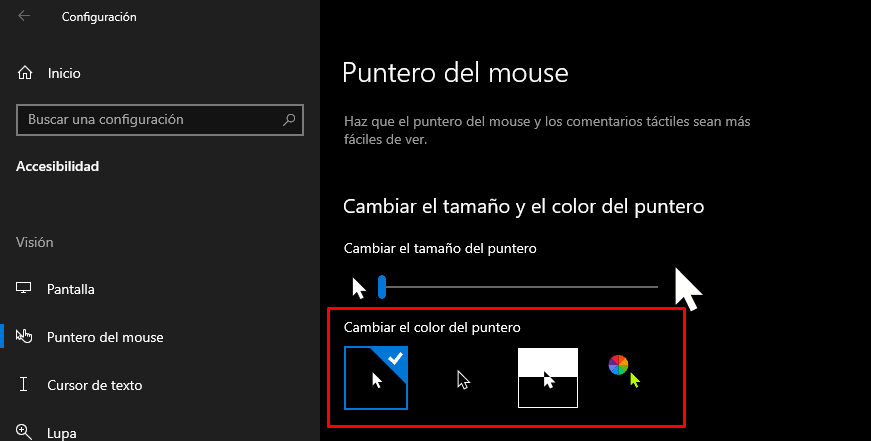
Cambiar el color del cursor en Windows 10
Quizás queramos cambiar el color del cursor en Windows 10; para ello ajustaremos la opción Cambiar el color del puntero. Windows 10 nos ofrece cuatro alternativas: color blanco (que es el predeterminado), negro, color invertido o seleccionar un color personalizado.
Configuracion adicional del mouse en Windows 10
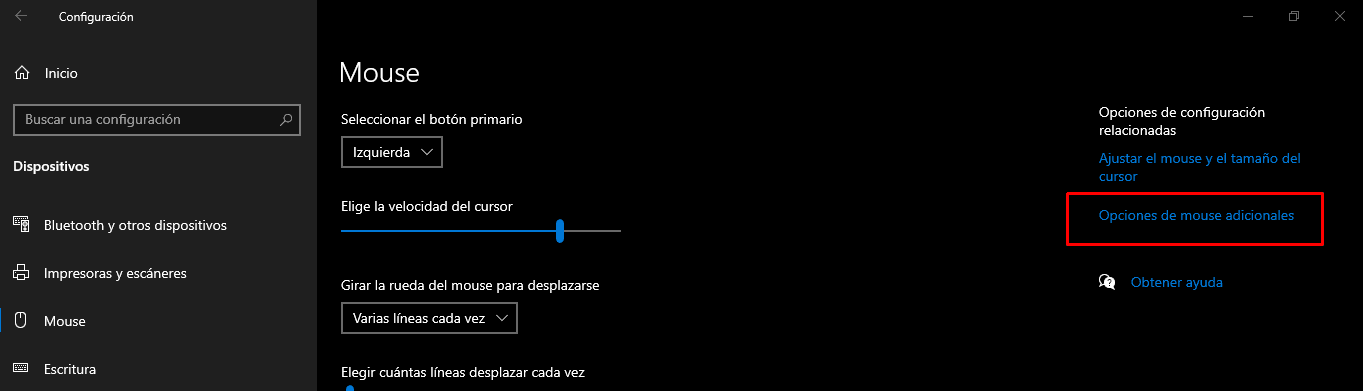
Windows 10 también incluye una serie de ajustes adicionales para nuestro ratón. Estas opciones provienen de versiones anteriores de Windows, y algunas ya las hemos mencionado antes en este artículo. Para acceder a estas configuraciones, haremos clic en Opciones de mouse adicionales, situada en el lado derecho de la ventana donde realizamos la configuración básica del mouse.
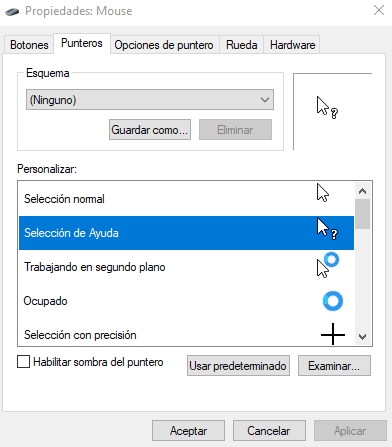
Se abrirá una ventana pequeña llamada Propiedades: Mouse, que contiene varias pestañas y opciones que analizaremos a continuación.
Configuración de los botones del raton
En la pestaña llamada Botones podremos modificar varios parámetros relacionados con los botones del ratón. Aquí podremos cambiar el botón primario, ajustar la velocidad del doble clic o activar el bloqueo del clic, que permite arrastrar elementos sin necesidad de mantener presionado el botón.

Configuración del cursor
En la pestaña llamada Punteros podremos cambiar la apariencia de nuestro cursor. Podemos seleccionar un esquema de punteros y personalizar cada uno de ellos de forma individual según la situación. Además, se puede activar la sombra del cursor.
Opciones adicionales del cursor
En la pestaña llamada Opciones de puntero se nos brindará la posibilidad de ajustar algunos parámetros adicionales del cursor. Podremos modificar la sensibilidad y otros aspectos relacionados con el comportamiento del cursor.

Configuración de la rueda de desplazamiento del raton
En la pestaña llamada Rueda se nos dará la opción de cambiar el comportamiento de la rueda de desplazamiento del ratón. Podremos ajustar tanto el desplazamiento vertical como el horizontal.

Hardware
En la pestaña denominada Hardware se mostrará información relacionada con nuestro ratón. Estos datos pueden resultar útiles en caso de que el periférico no esté funcionando correctamente.

Conclusión: Configuración del ratón en Windows 10
Estas son todas las opciones que Windows 10 pone a nuestra disposición para realizar una configuración adecuada y personalizada de nuestro ratón. Ahora que conoces en detalle cada una de estas configuraciones, no tendrás problemas para ajustar el comportamiento del mouse según tus necesidades y preferencias, logrando así una experiencia mucho más cómoda y eficiente al usar tu equipo.
Explora más sobre el mundo del gaming en ZonaPCera. Descubre los mejores videojuegos para PC, optimiza tu experiencia con guías de hardware, encuentra el software ideal y mejora tu setup con los mejores periféricos.
«La guerra. La guerra no cambia nunca» (Fallout)