
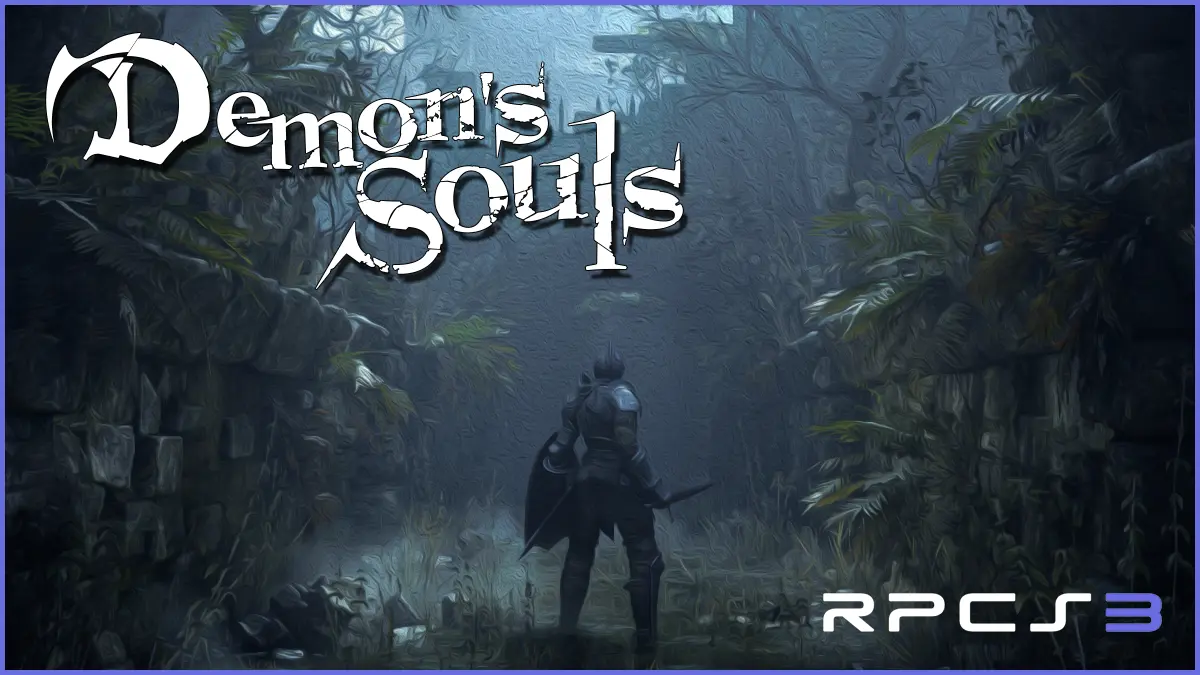
¿Quieres volver a recorrer Boletaria como nunca antes en tu PC, con un rendimiento superior al de PS3, online y mods que añaden nuevas zonas, armas, armaduras y mucho más? En esta guía paso a paso para RPCS3 te mostramos la mejor configuración para jugar Demon’s Souls en PC, incluyendo parches para conseguir 60 FPS estables, resolución 1080p o superior y el mod Demon’s Souls Expanded, que añade una gran cantidad de contenido respetando el lore original. Además, todo esto con online totalmente funcional gracias a RPCN.
Mejor Configuración de RPCS3 para Demon’s Souls en PC
Antes de empezar, tenemos que ver que nuestro PC cumple los requisitos necesarios para RPCS3 consultando la página oficial de requisitos. Una vez comprobado, a continuación veremos de forma sencilla cómo instalar y configurar Demon’s Souls en el emulador, tanto en su versión europea en castellano(que mantiene la experiencia original) como en la versión americana, compatible con el mod Demon’s Souls Expanded. Ambas versiones con un rendimiento altamente superior respecto al original.
Descargar e Instalar RPCS3
Lo primero que tenemos que hacer es descargar el emulador, para ello nos dirigimos a la página oficial de RPCS3 y descargamos la versión más reciente. Una vez descargado, extraemos el archivo ZIP donde queramos y ejecutamos rpcs3.exe.

En la pantalla de bienvenida podremos configurar aspectos opcionales, como la crear accesos directos y la activación del tema oscuro. Estos ajustes dependen de las preferencias de cada uno.
Para continuar, desmarcamos la opción “Show at startup”, para evitar que esta pantalla aparezca cada vez que iniciemos el emulador. También, debemos marcar la casilla “I have read the Quickstart guide” para poder seguir.
Instalar el Firmware de PS3
El siguiente paso es descargar e instalar el firmware de la PS3. Para hacerlo, vamos a la página oficial de PlayStation y lo descargamos desde la opción “Actualización mediante un ordenador”. Es posible que el navegador muestre alguna advertencia, pero puede ignorarse porque el archivo proviene de la web oficial. Una vez descargado el archivo PS3UPDAT.PUP, lo colocamos en la carpeta raiz del emulador.

Vamos a RPCS3 y entramos en File → Install Firmware. Luego seleccionamos el archivo PS3UPDAT.PUP y esperamos a que finalice la instalación.

Añadir los Juegos de Demon’s Souls
Lo siguiente es ubicar los juegos en la carpeta correcta. Después de instalar el firmware, se habrá creado una carpeta llamada games en el directorio raíz del emulador. Coloca allí los archivos de tus juegos respetando la estructura indicada a continuación.

Dentro de cada carpeta de juego deben estar las carpetas PS3_GAME y PS3_UPDATE. Una vez hecho esto, abre RPCS3 y pulsa Refresh, o ve a File → Add Games y selecciona la carpeta del juego. De inmediato aparecerán en la lista de juegos.
Nosotros utilizaremos dos versiones de Demon’s Souls: BLES00932, que es la edición europea en castellano, y BLUS30443, que es la edición americana compatible con el mod Demon’s Souls Expanded, aunque esta solo está en inglés.
Aplicar Parches a Demon’s Souls para Mejor Rendimiento
El siguiente paso será aplicar los parches a los juegos. Hacemos clic derecho sobre el juego y seleccionamos la opción Manage Game Patches (la primera vez el pedirá actualizar la lista). Después activamos los parches correspondientes:

- Disable Motion Blur: desactiva el desenfoque de movimiento y mejora el rendimiento. Además, para muchos usuarios la imagen resulta más nítida al moverse, ya que no se produce el efecto borroso. Es recomendable activarlo.
- Skip Intro Videos: salta los videos de introducción cada vez que inicias el juego. Es muy recomendable, aunque si es tu primera partida puede estar bien dejarlo desactivado durante las primeras sesiones.
- Unlock FPS (para llegar a 60 FPS): desbloquea la tasa de fotogramas, ya que el juego original funciona a 30 FPS. Es muy recomendable si tu equipo puede mantener un buen rendimiento.
- Aspect Ratio: solo activarlo si tienes un monitor ultrawide.
- Disable Dynamic Exposure: no es recomendable activarlo porque oscurece demasiado la imagen. Aunque mejora el rendimiento.
- Enable FreeCam: parche interesante que permite usar una cámara libre.
Estos parches se aplicarán de la misma manera tanto a la versión europea como a la americana.
Configurar el Multijugador Online con RPCN
Lo siguiente será configurar el online. Para ello, vamos a Configuration → RPCN y creamos una cuenta indicando usuario, contraseña y correo electrónico. A ese correo llegará un código de verificación, que deberemos pegar en la ventana que aparece después de crear la cuenta. Una vez hecho esto, pulsamos Test Account y veremos una confirmación indicando que la cuenta se ha creado correctamente.

A continuación, debemos configurar el juego. Hacemos clic derecho sobre el título, seleccionamos Create Custom Configuration from Global Settings y vamos a la pestaña Network. En esa sección dejaremos la configuración tal como se indica:

- Network Status: Connected.
- DNS: 8.8.8.8.
- IP/Host Switches: pegamos exactamente esto:
ds-eu-c.scej-online.jp=206.189.232.242&&ds-eu-g.scej-online.jp=206.189.232.242&&c.demons-souls.com=206.189.232.242&&g.demons-souls.com=206.189.232.242&&cmnap.scej-online.jp=206.189.232.242&&demons-souls.scej-online.jp=206.189.232.242 - Blind Address: la dejamos por defecto, 0.0.0.0.
- Enable UPNP: desactivado.
- RPCN Status: RPCN.
- Country: United States.
Es importante aclarar que esta función no utiliza los servidores oficiales de PlayStation. Se basa en una red online alternativa desarrollada por el equipo de RPCS3. El juego emulado solo podrá conectarse con otras personas que estén jugando a través de RPCS3.
Configuración Gráfica y de CPU Óptima
Hacemos clic derecho sobre el juego y entramos en Change Custom Configuration. Lo primero es ir a la pestaña GPU, donde realizaremos varias configuraciones:
En Renderer seleccionamos Vulkan, en Framelimit lo dejamos en Auto y en Anisotropic Filter elegimos 16x. En Default Resolution la dejamos en 720p, que es lo recomendado, mientras que en Resolution Scale la ajustamos al 150%, es decir, 1080p. En Resolution Scale Thresholds dejamos 640×640. Finalmente, en Additional Settings, a la derecha, habilitamos Write Color Buffers.

En la pestaña Avanzado, si nuestra CPU tiene menos de seis núcleos y doce hilos, conviene poner la opción Maximun Number os SPURS Threads a 3, lo que limita el número máximo de subprocesos SPU.

Si no conocemos las especificaciones de nuestro procesador, podemos revisarlas desde Información del Sistema en Windows.

Por último, en la pestaña Emulador podemos desactivar algunas notificaciones que no queramos ver, como los trofeos o los mensajes del emulador sobre la compilación de sombreados. Esto es mas personal y no afecta al rendimiento, nosotros lo dejamos de la siguiente manera:

Por ultimo queda configurar el mando. Los mandos compatibles con RPCS3 para jugar sin nada externo son DualShock 4, DualSense, mandos Xbox, genéricos XInput o teclado mas ratón. Nos dirigimos al menú Pads y seleccionamos el mando, en nuestro caso usamos el de Xbox One por lo que seleccionamos XImput.

Instala el Mod Demon’s Souls Expanded (solo versión USA)
Por último, si queremos jugar con el mod Demon’s Souls Expanded Mod Collection, debemos utilizar la versión americana del juego (BLUS30443) y acceder a su página oficial en Nexus Mods para descargarlo. Para obtener el mod es necesario crear una cuenta en Nexus Mods, el registro es gratis y se completa en dos minutos.
Una vez descargado el archivo, cerramos el emulador y extraemos su contenido. Ese contenido lo debemos copiar dentro de la carpeta del juego. Después, borramos la carpeta de caché PPU ubicada en rpcs3\cache\BLUS30443 (eliminamos todos los archivos dentro de esa carpeta). Esto hará que el emulador recompile los shaders que añade el mod.
El mod incorpora nuevas zonas en todos los mundos, armas, armaduras, enemigos, una clase adicional y numerosos hechizos. Podéis ver todos los detalles en su página de Nexus Mods.
Conclusión: Disfruta de Demon’s Souls en PC Como Nunca
Con esta configuración podremos jugar a Demon’s Souls en PC a 1080p y 60 FPS, con online plenamente funcional y, si queremos, con una experiencia totalmente renovada gracias al mod Expanded, que añade contenido, ajustes y nuevas formas de explorar Boletaria. Además, siempre podemos tener instaladas ambas versiones: la europea original en castellano, fiel a la experiencia clásica, y la americana con todo el contenido extra para quienes buscan algo distinto.
Descubre más sobre la industria del videojuego en PC en ZonaPCera. Encuentra los mejores videojuegos para PC, guías de hardware para que tengas el mejor equipo, el software ideal para tus sesiones y monta tu setup con los mejores periféricos
«¿Has venido en busca de almas demoniacas o para salvar estas tierras y ser recordado como héroe?» – Guerrero alicaído, Demon’s Souls (2009)


