
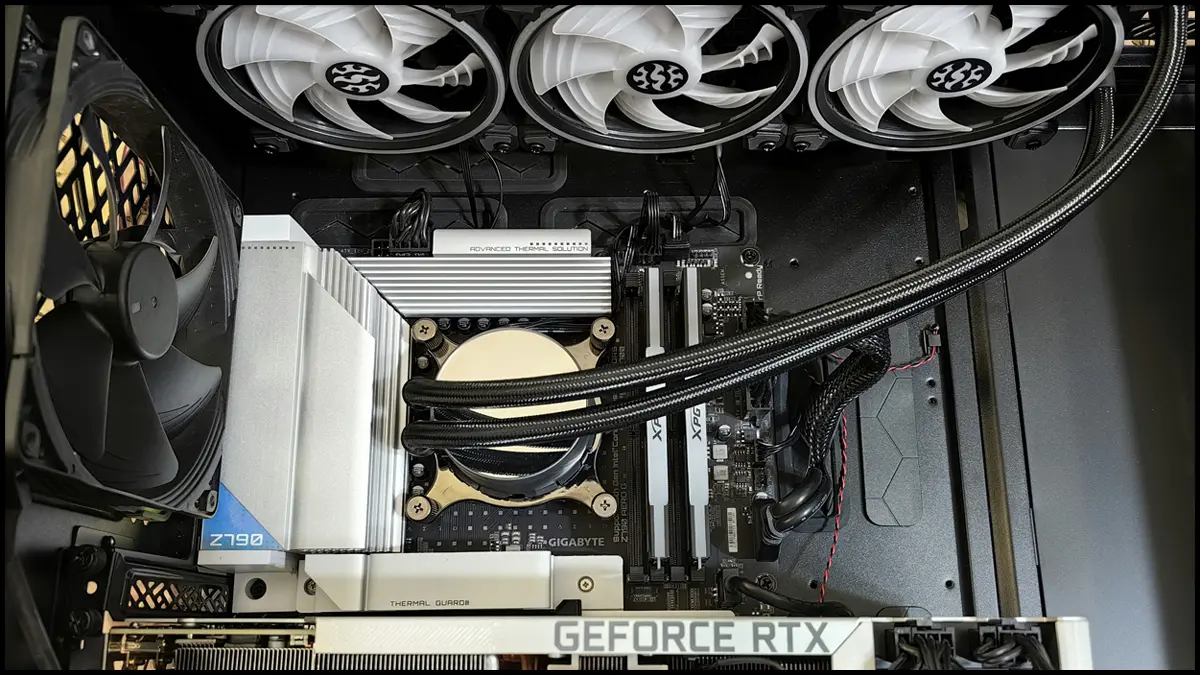
Montar tu propio PC gamer es una experiencia emocionante y llena de satisfacción para cualquier entusiasta del hardware. Después de conectar cada componente, encender el equipo y ver aparecer la BIOS, llega el momento decisivo: ¿Qué hacemos ahora? En esta guía te contamos, paso a paso, todo lo que debemos hacer después de montar nuestro flamante PC gamer: desde la instalación de los drivers y la configuración inicial de Windows, hasta la optimización del rendimiento y el control de las temperaturas para que nuestro equipo funcione al máximo.
Que Hacer Justo Después de Montar tu PC Gamer
Una vez que tu nuevo PC está montado y todo parece funcionar correctamente, ves la BIOS y por fin puedes respirar tranquilo: el trabajo más duro ya está hecho. ¡Enhorabuena! Pero ahora llega una etapa igual de importante que el montaje: asegurarte de que todo funcione como debería y que el rendimiento sea el esperado. A continuación te mostraremos los pasos clave para comprobar que el hardware está bien instalado, que las temperaturas se mantienen dentro de límites seguros y que tu sistema está listo para ofrecer el máximo rendimiento.
Comprueba el Hardware Físicamente y en BIOS
Antes de instalar nada, es importante realizar una revisión preliminar del hardware, tanto a nivel visual y sonoro como desde la BIOS (revisa el manual de tu placa para saber con que tecla se accede a la BIOS):
- Escucha el equipo: asegúrate de que no emita ruidos extraños como vibraciones, clics o rozaduras. Si todo suena bien, vas por buen camino.
- Verifica los ventiladores: comprueba que todos giren correctamente, tanto el del procesador y como los de la caja. En cuanto a la tarjeta gráfica, ten en cuenta que muchos modelos no activan sus ventiladores hasta alcanzar cierta temperatura.
- Revisa el cableado: confirma que no haya cables sueltos ni rozando los ventiladores. Una buena gestión del cableado mejora el flujo de aire y ayuda a mantener buenas temperaturas.
- Controla las temperaturas en la BIOS: normalmente, la CPU debería estar entre 30 °C y 50 °C; si supera los 60 °C, revisa la instalación del disipador o la pasta térmica. Importante, es normal que las temperaturas en BIOS sean 5–10 °C (o más) superiores a las de Windows, ya que el procesador no activa modos de ahorro de energía.

Si has revisado todo esto y esta todo perfecto, puedes continuar sin miedo a los siguientes pasos. Tu PC va por buen camino.
Instala Windows y Actualízalo
El siguiente paso es instalar el sistema operativo Windows 11, utilizando un USB (de 8 GB como mínimo, 16GB es lo recomendado) de instalación creado con la herramienta de creación de medios de Windows 11. El proceso es muy sencillo, a continuación vemos grosso modo los pasos a seguir para su instalación:
- Crea un USB de instalación: nos dijimos a la web oficial de Microsoft y descargamos la herramienta de creación de medios de Windows 11. Cuidado no es el asistente de instalación, sino la opción llamada Crear medios de instalación de Windows 11. Seguimos los pasos del MediaCreationTool y listo.
- Conéctanos al PC el USB y accedemos al menú de arranque (Boot Menu) desde la BIOS o con la tecla correspondiente (F8, F11 o F12 según la placa base). También se puede cambiar el orden arranque de los dispositivos en BIOS y reiniciar el PC y saltarte el siguiente paso.
- Seleccionamos el USB que preparaste como dispositivo de inicio y sigue las instrucciones del asistente.
- Selecciona la unidad donde los instalaras y continúa.
- Una vez completada, deberemos configurar la cuenta de Microsoft y demás configuraciones: idioma, teclado, privacidad, conexión a internet…
- Ya dentro del sistema es importante lo primero, ejecutar Windows Update y que instale todas las actualizaciones que tenga pendientes. Esto garantizará la máxima compatibilidad con los drivers más recientes que instalaremos a continuación , una mayor seguridad y un arranque estable para tu nuevo PC.
Después de instalar Windows, vuelve a entrar en la BIOS y restaura el orden de arranque (si lo cambiaste antes), colocando el disco donde instalaste el sistema como primer dispositivo. Así evitarás que el PC intente arrancar desde el USB u otros dispositivos conectados en el futuro.
Instala los Drivers
Lo siguiente será instalar los drivers en el PC: los de la placa base, la GPU y los periféricos que utilicemos.
Los drivers son la base de un buen rendimiento, por lo que este paso es crucial para el correcto funcionamiento del equipo. Todos ellos deben descargarse siempre desde su página oficial, y es recomendable instalarlos en el siguiente orden:
- Drivers de la Placa Base: Estos son los primeros que debemos instalar. El proceso es sencillo: introduce el modelo de tu placa base en Google, accede al resultado que corresponda a la página oficial del fabricante y descarga los controladores disponibles (LAN, audio, USB, SATA, etc.).
- Drivers de la GPU: a sea una tarjeta gráfica NVIDIA, AMD o Intel, simplemente accede a su página web oficial y descarga los drivers correspondientes a tu modelo.
- Drivers para periféricos: Son los menos importantes en cuanto al rendimiento, pero conviene instalarlos también en este punto. Presta especial atención al monitor, y aprovecha para actualizar los del ratón, teclado y demás dispositivos.
Comprueba las Temperaturas en Reposo
Vale, ya tenemos el sistema operativo y los drivers listos. Ahora comprobaremos rápidamente si las temperaturas del PC son estables en reposo. En este post sobre los mejores programas para medir la temperatura en PC tienes varias opciones, pero en este caso basta con una verificación sencilla, sin instalar ni configurar nada. Solo usaremos el Administrador de tareas de Windows y HWMonitor.
- Abre el Administrador de tareas (en Windows 10 u 11), ve a la pestaña Rendimiento y selecciona GPU. Ahí verás la temperatura actual de la grafica. Este paso es opcional, ya que con HWMonitor también lo veremos, pero es una forma rápida de comprobar que la GPU se comporta como debería.

- Ahora descarga HWMonitor desde su página oficial. Elige la versión portable (ZIP), descomprime el archivo y ejecuta HWMonitor_x64.exe. Este programa, sencillo pero muy útil, muestra de una vez todas las temperaturas del equipo. Fíjate especialmente en las de la CPU y la GPU.

En un PC recién montado y en reposo, con lo mínimo corriendo en segundo plano, las temperaturas ideales suelen estar entre 30 °C y 50 °C tanto para la CPU como para la GPU. Estas datos pueden variar en función del disipador elegido o de la temperatura ambiente, pero si vemos valores anómalos (por ejemplo, más de 60 °C en reposo), hay revisar la colocación del disipador o el flujo de aire dentro de la caja.
Ajusta la BIOS
Ahora vamos con un paso fundamental para el rendimiento del equipo: realizar la configuración correcta en la BIOS, de modo que todos los componentes funcionen a su máxima capacidad. Ten en cuenta que la forma de acceder a estas opciones y su ubicación puede variar según el fabricante y modelo de la placa base, por lo que es recomendable consultar el manual o la página oficial del fabricante para identificar correctamente cada ajuste. Accede nuevamente a la BIOS y revisa los siguientes puntos:
- Activa el perfil XMP(para Intel) o EXPO (para AMD): para que la memoria RAM funcione a su frecuencia maxima. Sin este ajuste, el módulo operará a velocidades estándar muy inferiores, reduciendo significativamente el rendimiento en juegos y aplicaciones exigentes.
- Configura la prioridad de arranque: si no los has hecho antes después de instalar Windows 11 configura la prioridad de arranque colocando el SSD con el sistema operativo en la primera posición dentro de la pestaña Boot.
- Resizable BAR: considera habilitar Resizable BAR si tu tarjeta gráfica es compatible, lo que puede incrementar el rendimiento en juegos un poco (entre un 5% y un 15%) al permitir un acceso más eficiente a la memoria de la GPU.

Guarda los cambios con F10 (o la opción Save & Exit) antes de salir. En caso de problemas tras el reinicio, restablece la BIOS mediante el jumper clr_cmos o extrayendo la pila de la placa base durante diez segundos.
Limpieza y Optimización Básica del sistema
Ahora vamos con un paso bastante personal, ya que depende del uso que le vayamos a dar al equipo y de nuestras necesidades. Pero es importante hacer un par de ajustes iniciales a Windows en un PC recién montado para dejarlo mas limpio y optimizado:
- Desinstala programas preinstalados que no uses: esto es clave, ya que Windows suele traer bastante bloatware. Ve a Aplicaciones Instaladas y elimina lo que no necesites. La mayoría de las aplicaciones que se pueden desinstalar son seguras de quitar, pero si tienes dudas, revisa de qué se trata antes de eliminarla.
- Desactiva el inicio automático de programas innecesarios: abre el Administrador de tareas, y en Aplicaciones de Arranque deshabilita programas que no sean esenciales que se inicien al encender el PC. Revisa bien antes de deshabilitar software crítico.

Estas son solo alguna de las cosa que puedes configurar en Windows 11, pero esto varia mucho en función del usos que le vayamos a dar al PC y de nuestras necesidades. Estos pasos iniciales ayudan a que tu PC esté más limpio, rápido y preparado.
Realiza una Prueba de Rendimiento con Algunos Juegos
Por último, llega la prueba más importante para después de montar tu PC gamer: comprobar su rendimiento real en juegos. No basta con conocer las especificaciones técnicas o los resultados de benchmarks; lo que realmente importa es ver cómo se comporta el equipo en juegos. Para realizar esta prueba solo necesitas tres elementos esenciales:
- La plataforma de juegos donde vayas a jugar principalmente (Steam, GOG, Epic Games, u otra).
- Un par de juegos exigentes (si los juegos tiene benchmarks integrados mejor que mejor) que te permitan poner a prueba el procesador y la tarjeta gráfica.
- Un programa de monitorización en tiempo real, como MSI Afterburner, que te muestre datos clave como el uso de CPU y GPU, los FPS, y las temperaturas durante la partida.

Con estos elementos podrás comprobar si el equipo funciona como debería y detectar posibles ajustes a realizar. Este tipo de pruebas te permitirá observar las temperaturas en carga, verificar si el rendimiento (FPS) se mantiene dentro de los valores esperados según el hardware instalado y, sobre todo, identificar posibles cuellos de botella o errores de configuración que afecten al rendimiento del juego.
Conclusión: qué hacer después de montar tu PC Gamer
Después de montar tu PC Gamer, seguir estos pasos te asegurará un equipo con el máximo rendimiento, estabilidad y fiabilidad. Dedicar unos minutos a configurar cada detalle correctamente y comprobar que todo funcione como debe será lo que marque la diferencia a largo plazo, y lo que te evitara quebraderos de cabeza. Muy pronto estarás disfrutando de tus juegos con toda la potencia y calidad que solo puede ofrecer un PC bien optimizado.
Explora más sobre el mundo del gaming en ZonaPCera. Descubre los mejores videojuegos para PC, optimiza tu experiencia con guías de hardware, encuentra el software ideal y mejora tu setup con los mejores periféricos.
«The cake is a lie» — Anónimo, Portal (2007)

![Lee más sobre el artículo PC Gaming Más Barato para Jugar a 1080p 60 FPS [Guía 2025]](https://www.zonapcera.com/wp-content/uploads/2025/07/PC-mas-barato-posible-1-400x225.webp)